
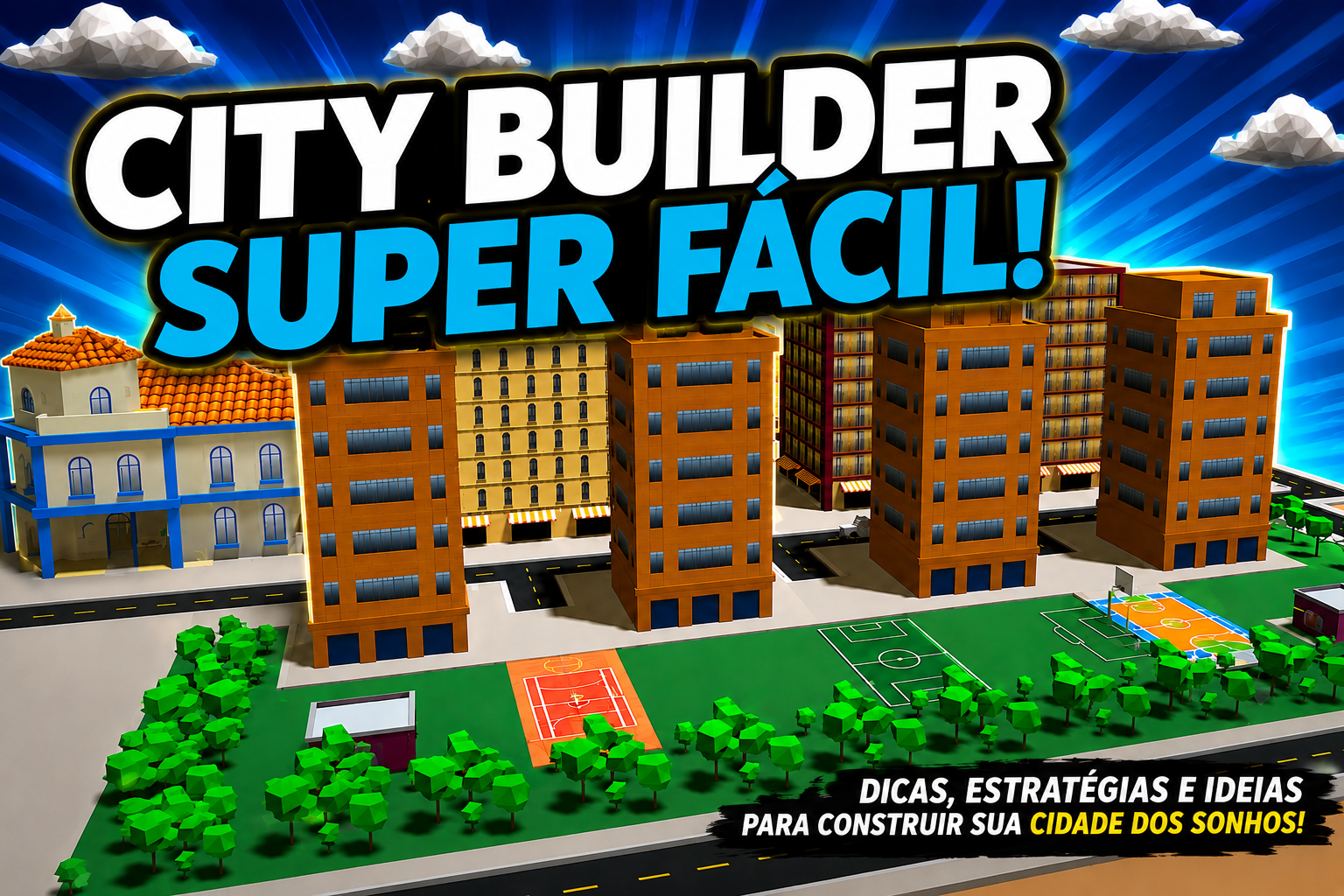
Como Criar a Base de um City Builder no Godot 4: Guia Passo a Passo
Se você sempre quis criar o seu próprio simulador de cidade no estilo SimCity ou Cities: Skylines, mas não sabe por onde começar, este guia foi feito para você. Vamos estruturar a base mecânica e visual de um City Builder usando a engine Godot 4, focando na organização de arquivos, hierarquia de nós, configuração de câmeras, interface e sistema de posicionamento de estruturas.
Para acelerar o desenvolvimento de forma profissional, utilizaremos como ponto de partida a lógica clássica do City Builder Starter Kit do renomado criador de assets Kenney, adaptando-a para modelos 3D customizados.
1. Preparando o Terreno: Organização de Arquivos e Assets
O segredo de qualquer projeto de simulação robusto é uma estrutura de pastas limpa. Antes de abrir a engine ou escrever qualquer linha de código, configure o diretório do seu projeto da seguinte forma:
assets/: Pasta raiz para recursos visuais.models/: Onde ficarão os arquivos geométricos (recomenda-se descompactar e importar os arquivos no formato.glb).
scripts/: Dedicada aos scripts de controle da lógica do jogo.sprites/: Para imagens 2D e ícones de interface.scenes/: Destinada a armazenar a cena principal e sub-cenas.structures/: Onde guardaremos os arquivos de dados (Resources) de cada construção.maps/: Para armazenar os dados de salvamento dos mapas gerados.
2. Arquitetura de Nós da Cena Principal (main.tscn)
Crie uma nova cena 3D e salve-a na pasta scenes com o nome main. A árvore de nós desse projeto deve ser modular, separando a lógica de inputs, a visualização da câmera, o mapa de grade e a interface do usuário (UI).
Monte a seguinte hierarquia:
main(Node3D raiz)Builder(Node3D): Gerencia a colocação e rotação de estruturas.Selector(Node3D): Indica visualmente onde o mouse está apontando.Sprite3D: O indicador visual de seleção no chão (rotacionar90°no eixo X para deitá-lo sobre o grid).Container(Node3D): Nó temporário para renderizar o preview 3D da estrutura selecionada.
View(Node3D): Pivot para controle de movimentação e rotação da visão.Camera3D: A câmera física do jogador.
GridMap: A malha tridimensional onde as estradas e prédios serão assentados.CanvasLayer: Camada isolada para renderização da interface 2D.Control(Nó de UI)TextureRect(Nomeado comoCashIcon): Ícone de moeda (ajuste a escala para0.3no painel Transform se o sprite original for muito grande).Label(Nomeado comoCash): Texto que exibirá o saldo do jogador.
Ajustando o Foco da Câmera
Para garantir que a câmera enquadre perfeitamente o seletor no início do jogo, selecione o nó Camera3D e altere o campo FOV (Field of View) para 20 e a posição de Transform para 30. No nó pai View, aplique uma rotação de -35° no eixo X e 45° no eixo Y. Isso proporcionará aquela clássica perspectiva isométrica/top-down dos jogos de simulação.
3. Configurando o Mapeamento de Entradas (Input Map)
Para dar vida aos scripts que controlam o jogo, precisamos registrar as ações do jogador no menu de configurações do projeto (Project Settings > Input Map). Vamos prever controles modernos e mecânicas de atalho para otimizar a experiência:
Controles do Builder (Construção)
rotate: Atribuído ao Botão Direito do Mouse ou tecla R (rotaciona a estrutura selecionada).next_structure: Tecla I (avança para a próxima construção da lista).prev_structure: Tecla U (retorna para a construção anterior).action_save: Tecla K (salva o estado atual da cidade).action_load: Tecla L (carrega o progresso salvo anteriormente).
Controles da View (Câmera)
Utilizaremos o tradicional padrão WASD para navegação no mapa:
camera_left: Tecla Acamera_right: Tecla Dcamera_forward: Tecla Wcamera_back: Tecla Scamera_center: Tecla C (resgata o foco para o centro do mapa)
4. Implementação de Scripts e Lógica Core
Vincule os scripts correspondentes aos nós Builder e View.
- Vincular
builder.gdao nóBuilder: Este script monitora os cliques do jogador, gerencia o dinheiro do jogo e atualiza o display de saldo. Dica de customização: Dentro do métodoupdate_cash, altere o prefixo monetário original adicionando um “R$” para adaptar a interface à moeda brasileira. - Vincular
view.gdao nóView: Um script leve focado em capturar as entradas WASD dohandle_inputpara deslocar linearmente o pivot da câmera pelo cenário 3D.
5. Criando os Recursos de Construção (Custom Resources)
Em vez de criar uma cena inteira para cada tipo de prédio ou estrada, o método mais inteligente e escalável no Godot é utilizar Resources. Eles funcionam como cartões de dados reutilizáveis.
- Navegue até a pasta
structures/, clique com o botão direito e selecione Create New Resource. - Busque pelo tipo customizado
Structure(definido pelo kit base) e crie o seu primeiro arquivo, por exemplo:road_straight.tres(Estrada Reta). - Dê um duplo clique no recurso criado para abrir suas propriedades no Inspector:
- Defina o Preço (ex:
100). - No campo Model, arraste o arquivo
.glbcorrespondente da estrada localizado emassets/models/.
- Defina o Preço (ex:
Repita este processo de forma sequencial para criar o catálogo de blocos do seu jogo (curvas, cruzamentos, prédios residenciais, indústrias, etc.).
6. Conectando as Engrenagens no Inspector
Com todas as peças criadas, volte à cena main e selecione o nó Builder. No painel Inspector, você verá diversos campos de exportação vazios esperando por referências. Preencha-os arrastando os nós correspondentes da cena:
structures: Crie um Array e arraste todos os arquivos.tresde recursos criados na pastastructures/para dentro dele de uma só vez. Isso formará a biblioteca de construções do seu jogo.selector: Arraste o nóSelector.container: Arraste o nóContainer.camera: Arraste o nóCamera3D.grid_map: Arraste o nóGridMap.cash_display: Arraste o nóLabel(Cash) da interface.
7. Ajustes Finais Cruciais e Teste Prático
Antes de pressionar o botão de Play, precisamos alinhar as escalas físicas do motor de jogo:
- Ajuste do GridMap: Por padrão, o nó
GridMapvem configurado com células de tamanho2x2x2metros. Como a grande maioria dos pacotes de modelos modulares 3D (incluindo os de Kenney) são modelados em escala unitária, mude o tamanho da célula do seuGridMapno Inspector para1x1x1metro. Isso evitará frestas e problemas de sobreposição. - Ajuste do Offset: No script do Builder, certifique-se de ajustar ligeiramente o parâmetro de deslocamento (offset) na função
update_structurepara calibrar o alinhamento visual do preview do mouse com a grade. - Iluminação: A pré-visualização na tela de edição da Godot pode parecer clara, mas ao rodar o jogo o cenário ficará completamente escuro se você não tiver uma fonte de luz. Adicione um nó
DirectionalLight3Dà raiz da cena e renomeie-o paraSunpara simular a luz do sol.
O Resultado
Ao dar o Play, você terá a fundação perfeita de um City Builder funcional:
- O mouse moverá o seletor grid por grid de forma responsiva.
- Pressionando I ou U, o modelo fantasma sob o mouse mudará, exibindo as diferentes opções do catálogo.
- O Botão Direito do Mouse (ou a tecla R) rotacionará perfeitamente a estrutura antes do posicionamento.
- O display de caixa (UI) responderá dinamicamente de acordo com o custo das ações.
Pronto! Você acaba de construir o alicerce técnico da sua própria engine de simulação de cidades. A partir daqui, a base está sólida para a adição de recursos avançados, como sistemas automáticos de conexões de estradas (autotiling), simulação de tráfego de veículos e gerenciamento de recursos urbanos.
City Builder Super Fácil
Vídeo completo no YouTube.
Deixe um comentário